OpenVPN 設定教學:電腦與手機一步步完成
OpenVPN 設定的關鍵是取得 .ovpn 設定檔,再用官方用戶端匯入。依序講 Windows、macOS、iPhone、Android 與 Linux。
 文清
結論速覽
OpenVPN 是最老牌、也最容易在各種裝置上手動設定的 VPN 協定。多數 VPN 業者的 App 已經幫你處理好了,但你可能遇到這些情況:想把 VPN 裝在路由器上、使用的系統沒有業者的 App、業者的 App 連不上想改用別的協定,或是想清楚知道自己的連線是怎麼建立的。這篇把電腦與手機的做法一次講完。如果你對 VPN 還不熟悉,可以先讀什麼是 VPN。
設定前先搞懂三件事
手動設定 OpenVPN 需要三樣東西,缺一不可:
- 用戶端軟體。 就是負責讀設定檔、建立隧道的程式。官方版本叫 OpenVPN Connect,支援 Windows、macOS、iOS 與 Android。
- .ovpn 設定檔。 一個文字檔,裡面寫了伺服器位址、連接埠、加密方式與憑證。設定檔是業者產生的,不是你自己寫的。
- 服務帳號與密碼。 多數業者的 OpenVPN 使用另外產生的一組帳密,不是你登入業者網站的那一組。
還有一個容易忽略的重點:.ovpn 設定檔內常直接內嵌了憑證與金鑰,等於連線的身分證。不要貼在公開的地方、不要傳給別人,也不要放在共用的雲端資料夾。
.ovpn 設定檔從哪裡來
設定檔要從你的 VPN 業者的帳號後台取得,一般流程如下:
- 用電腦的瀏覽器登入業者網站的帳號頁面。
- 找到「手動設定」、「其他裝置」或「OpenVPN」之類的項目。名稱與位置依業者而異,也會隨改版變動。
- 複製服務帳號與密碼,先存起來。
- 選擇伺服器(國家或城市),以及連線方式:UDP 或 TCP。
- 下載該伺服器的 .ovpn 檔案。有些業者提供整包壓縮檔,內含所有伺服器的設定檔。
本站資料庫收錄的四家業者,規格表中都列有 OpenVPN 支援,可以到 ExpressVPN 評測、NordVPN 評測、Surfshark 評測與 CyberGhost 評測確認。若在後台找不到手動設定,請直接詢問客服,不要從搜尋結果下載來路不明的設定檔。
UDP 還是 TCP:設定檔要挑哪一個
同一個伺服器通常有 UDP 與 TCP 兩種設定檔,選擇的方式如下:
| 項目 | UDP | TCP |
|---|---|---|
| 連線建立 | 較快、開銷較小 | 較慢,因為多了確認與重送 |
| 一般使用 | 建議的預設 | 備用 |
| 網路只放行網頁流量時 | 容易被擋 | 用連接埠 443 的設定檔較不易被擋 |
| 不穩定的網路上 | 較不受重送影響 | 可能出現堆疊延遲 |
原則很簡單:先用 UDP,連不上再換 TCP。 若你的目的是在網路過濾嚴格的環境裡使用,另請參考VPN 被封鎖時的解法。
Windows:用 OpenVPN Connect 匯入
- 到 OpenVPN 官方網站的用戶端下載頁,下載 Windows 版 OpenVPN Connect 安裝程式。務必從官方網站下載。
- 執行安裝程式,遇到系統詢問是否允許變更時選「是」。安裝過程會加入虛擬網路介面的驅動,這是必要的。
- 開啟 OpenVPN Connect。第一次開啟會要求同意條款,接著進入匯入頁面。
- 選擇「上傳檔案」的分頁,把 .ovpn 檔案拖進來,或按瀏覽選檔。
- 匯入後會顯示設定內容,輸入服務帳號與密碼,勾選「儲存」,再按「新增」。
- 回到主畫面,按下該設定旁的開關連線。第一次連線時,Windows 可能再詢問一次是否允許網路介面,選「允許」。
連上後,狀態會顯示已連線並列出流量。要離線就再按一次開關。
macOS:用 OpenVPN Connect 或 Tunnelblick
macOS 的流程與 Windows 幾乎相同:
- 從官方網站下載 macOS 版 OpenVPN Connect,開啟安裝映像,依指示安裝。
- 第一次執行時,系統會要求輸入登入密碼,以允許它加入 VPN 設定。同意。
- 在匯入頁面選「上傳檔案」,選擇 .ovpn 檔案,輸入服務帳號與密碼後儲存。
- 按連線開關。
macOS 也有社群製作的免費用戶端 Tunnelblick,功能較細,適合習慣調整設定的人;一般使用者用官方版本即可。不同 macOS 版本的系統提示畫面略有差異,遇到權限詢問時,基本上都是允許。
iPhone 與 Android
iPhone 與 iPad。
- 到 App Store 搜尋並安裝「OpenVPN Connect」。
- 把 .ovpn 檔案傳到手機。可以用 AirDrop、郵件附件,或存到「檔案」App。
- 在「檔案」或郵件裡點該檔案,選擇分享,再選 OpenVPN Connect。也可以開啟 App,用它的匯入功能選檔。
- 出現匯入畫面後,輸入服務帳號與密碼,按「新增」。
- 第一次連線時,iOS 會詢問是否允許加入 VPN 設定,點「允許」,再輸入手機密碼或 Face ID。
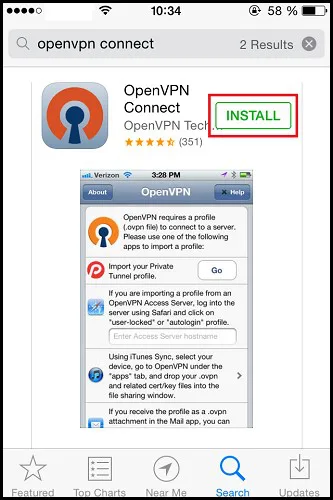
iPhone 內建的 VPN 設定不支援 OpenVPN,所以一定要靠這個 App。
Android。
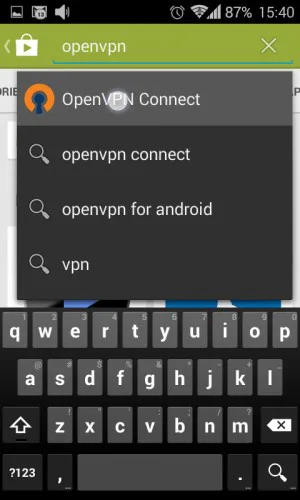
- 到 Google Play 安裝「OpenVPN Connect」。
- 開啟 App,選「上傳檔案」,瀏覽並選擇 .ovpn 檔案。
- 輸入服務帳號與密碼,儲存。
- 系統跳出「連線要求」時,點「確定」,即可連線。
Linux:用命令列或網路管理員
在 Debian 與 Ubuntu 系統可用下面的方式:
- 安裝套件:
sudo apt install openvpn。 - 直接連線:
sudo openvpn --config 檔案路徑.ovpn。程式會問你帳號與密碼。 - 想免輸入的話,建立一個兩行的文字檔,第一行是帳號、第二行是密碼,用
chmod 600限制權限,再把設定檔中的auth-user-pass那一行改成指向這個檔案。 - 如果你用桌面環境的網路管理員,可再安裝對應的 OpenVPN 外掛套件,之後在網路設定裡選「從檔案匯入 VPN 連線」。
指令視發行版而異,以你使用的系統為準。
連不上時的排查
| 症狀 | 常見原因 | 處理 |
|---|---|---|
| 驗證失敗(AUTH_FAILED) | 用了網站登入密碼,或帳密有多餘空格 | 改填後台手動設定頁的服務帳密 |
| 一直卡在連線中、TLS 握手逾時 | UDP 被擋,或伺服器忙碌 | 改用 TCP 設定檔,或換伺服器 |
| 已連線但打不開網站 | DNS 或介面驅動問題 | 換 DNS、重啟用戶端,必要時重新安裝驅動 |
| 匯入時提示檔案錯誤 | 檔案被瀏覽器改成 .txt,或下載不完整 | 重新下載,確認副檔名是 .ovpn |
| 突然斷線 | 網路切換或伺服器負載 | 開啟用戶端的自動重連,或換伺服器 |
如果換了設定檔和伺服器仍然不行,不妨回頭看看業者自己的 App 能不能用;兩者都不行,多半是你所在的網路在擋 VPN。持續斷線的問題,見VPN 一直斷線的逐項排查。對於不同協定該怎麼選,可以看WireGuard 是什麼裡的比較;我們評估各家業者的方式見評分方法。
常見問題
.ovpn 設定檔要去哪裡下載?
OpenVPN 的帳號密碼和網站登入一樣嗎?
OpenVPN 要選 UDP 還是 TCP?
OpenVPN Connect 和 OpenVPN GUI 有什麼差別?
OpenVPN 設定檔可以分享給別人嗎?
OpenVPN 連線後沒有網路怎麼辦?
延伸閱讀
目錄